如何在绝地求生中更改自由视觉模式
绝地求生自由视觉模式可从按键绑定、画面顺滑参数、观战回放三类维度完成更改,分别对应对局实时环视、镜头转动手感、录像自由漫游三种使用场景,全部调整操作集中在游戏内置设置面板,无需外部工具修改文件,更改后可直接保存参数适配每一局对局使用。
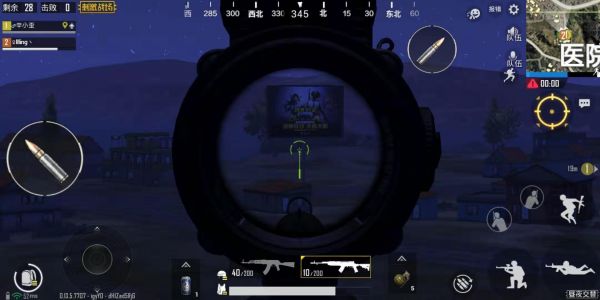
对局内实时自由视觉以Alt键为默认触发按键,想要更改触发键位,先在游戏大厅右上角打开齿轮样式设置图标,切换至控制分类下的常规按键栏目,下滑找到标注“自由观看”的绑定选项,点击原有Alt按键框后输入想要替换的按键,鼠标侧键、鼠标滚轮、T、X这类不与移动、射击冲突的按键适配性更强,设置完成点击应用保存即可。同步可调整自由观看动态效果,该选项位于游戏玩法板块,开启后Alt环视镜头移动带有平滑过渡,关闭后视角回正无缓冲,遭遇偷袭时能更快转回正面反击,远距离拉扯作战推荐关闭,城区绕掩体侦查可保持开启状态。调整时需要区分自由视觉灵敏度与常规镜头灵敏度,控制页面内独立存在自由观看灵敏度滑块,数值拉高后按住Alt滑动鼠标,视野转动速度更快,适合大范围扫查身后区域,数值调低便于精细观察掩体缝隙,新手建议将滑块置于中间区间,熟练后再根据自身鼠标DPI微调。
观战回放专属自由视觉模式拥有独立更改逻辑,回放界面默认F键切换全域自由漫游视角,C键为跟随视角、V键锁定玩家主视角,若需要更换回放自由视觉触发按键,同样进入控制设置,拉至页面底部观战分区,找到自由视角绑定栏替换按键,回放自由视觉还能调整移动速度参数,进入回放画面后长按Shift加快镜头移动,Ctrl降低移动速度,两项快捷键无法修改,但可搭配地图右键快速跳转至任意点位切换自由视角,地图左键点击玩家图标会直接切至对应人物跟随视角,方便切换对比不同点位的视野差异,回放自由视角支持WASD控制镜头上下左右移动,Q、E调整镜头高度,更改完按键后可在训练场回放文件内测试操作流畅度,避免实战复盘时出现操作卡顿问题。
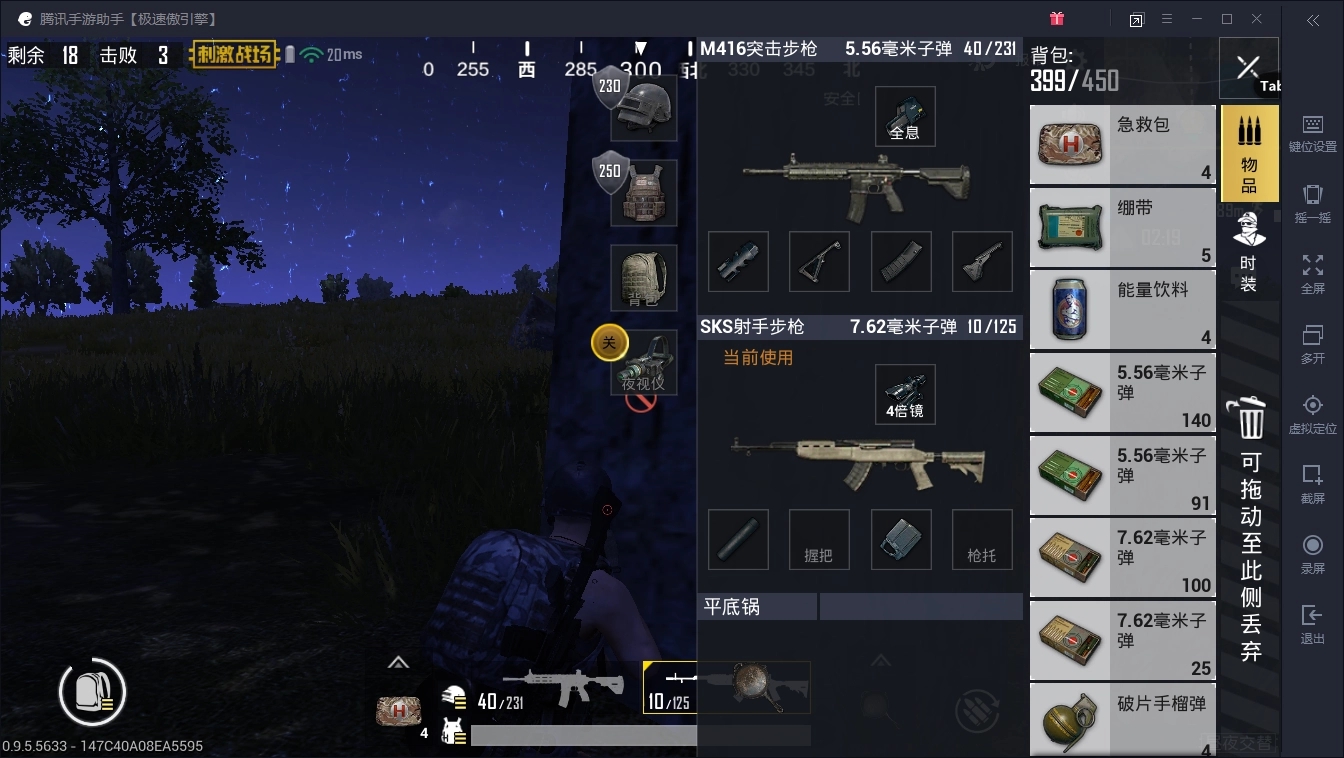
更改自由视觉相关参数后,搭配实战操作技巧能最大化发挥该功能优势,第三人称模式下按住更改后的自由视觉键位,配合W冲刺前进,可全程观察左右两侧与身后区域,不用停下脚步转向,转移路线经过房区、反斜坡时,小幅滑动鼠标就能排查埋伏点位,仅露出少量身体模型即可获取完整视野;第一人称模式没有第三人称宽阔视野,自由视觉模式的作用更为关键,躲在墙体、树木后方按住按键缓慢转动镜头,能完整查看掩体后方敌人,不会因为大幅度转身暴露全身,使用载具行进过程中,持续按住自由视觉按键,可同步观察车辆左右与后方,提前规避侧面冲来的敌方车辆与伏地敌人。如果同时使用探头QE键与自由视觉,能在最小暴露面积的前提下完成360度环境侦查,远距离对枪时短暂松开自由视觉按键,镜头会瞬间回正,不耽误开镜瞄准射击,整套操作衔接流畅度取决于自由观看动态效果的开关设置,玩家可在训练场反复切换参数对比手感差异。
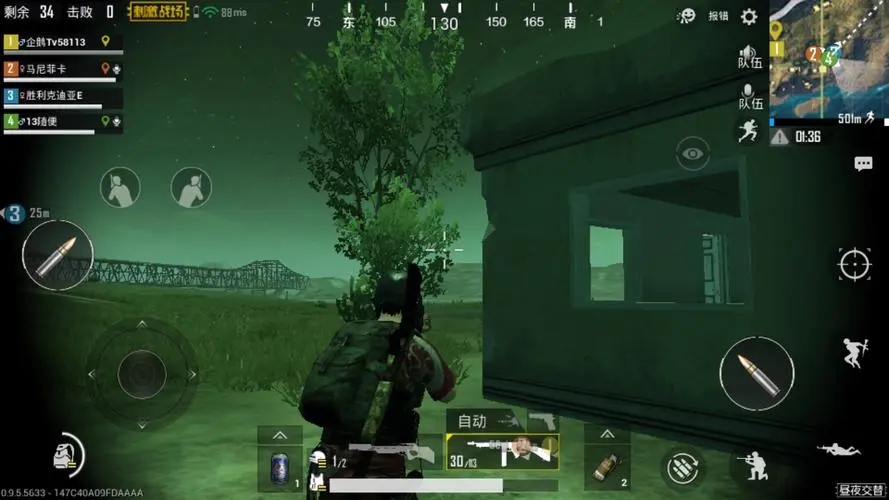
移动端设备更改自由视觉模式操作逻辑和端游保持一致,打开设置界面的操作板块,开启自由镜头小眼睛按钮,拖动屏幕上的小眼睛图标调整至顺手位置,滑动灵敏度滑块控制自由镜头转动速度,部分设备支持陀螺仪联动自由视觉,开启后倾斜手机即可微调环视角度,适合单手操作侦查四周,跳伞阶段拖动小眼睛快速扫描周边房屋落点,落地后利用自由镜头排查房区门口与窗口,大幅降低落地被偷袭的概率,移动端自由视觉无额外动态过渡选项,仅依靠灵敏度滑块控制镜头转动节奏,调整完成后进入匹配对局直接生效,无需重复设置。